
נעים מאוד: הכירו את התוסף לדפדפן כרום שמספק גישה מרחוק למחשב
לאחרונה, השיקה גוגל תוסף לדפדפן ה-Chrome, שמאפשר גישה מרחוק לשולחן עבודה שלכם דרך הסמארטפון וגם דרך מחשב אחר.
התוסף נועד בעיקר לתמיכה טכנית בין משתמשים ופועל רק על מחשב שבו מותקן דפדפן Chrome, כאשר המשתמש נדרש לחשבון גוגל. אין ברשותכם? גשו ל-Gmail וצרו אחד כזה.
במדריך זה נסביר כיצד עליכם להתקין את התוסף על המחשב שלכם.
כדאי להתחיל יש להכנס לקישור הבא או לרשום בשורת החיפוש של גוגל "שולחן עבודה מרוחק של Chrome".
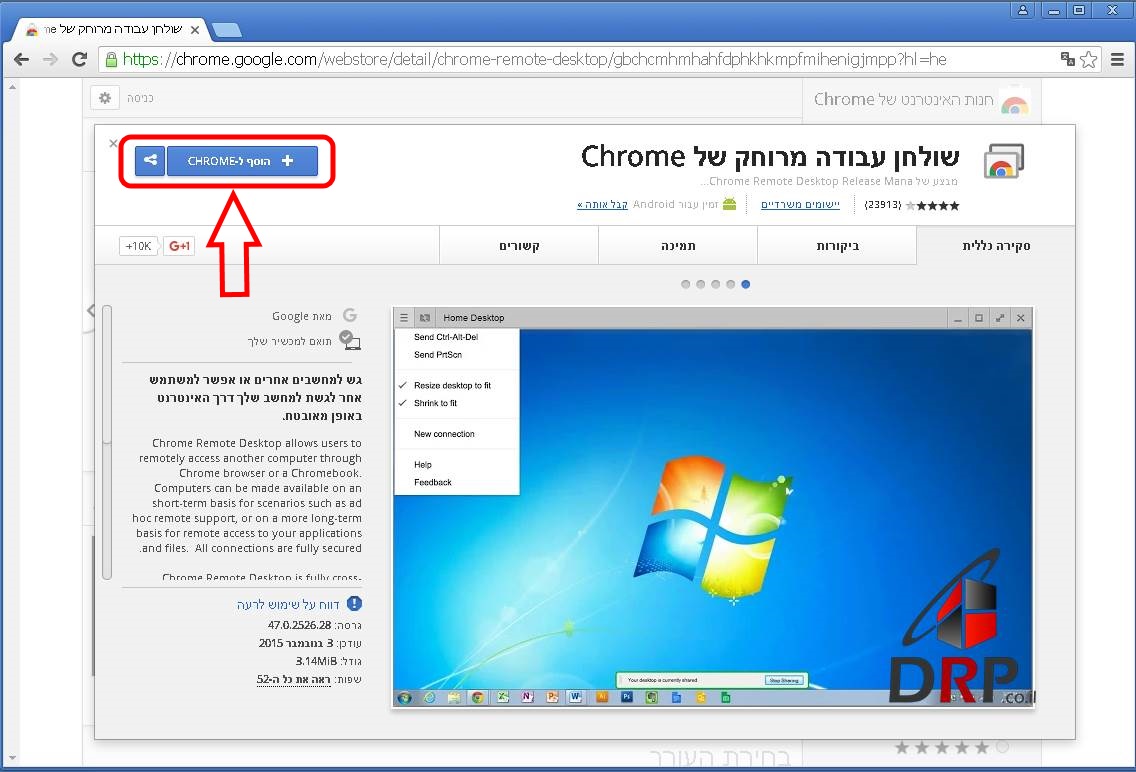
1. יפתח לנו חלון חדש עם הפרטים לגבי התוסף יש ללחוץ על הכפתור "הוסף ל-Chrome".
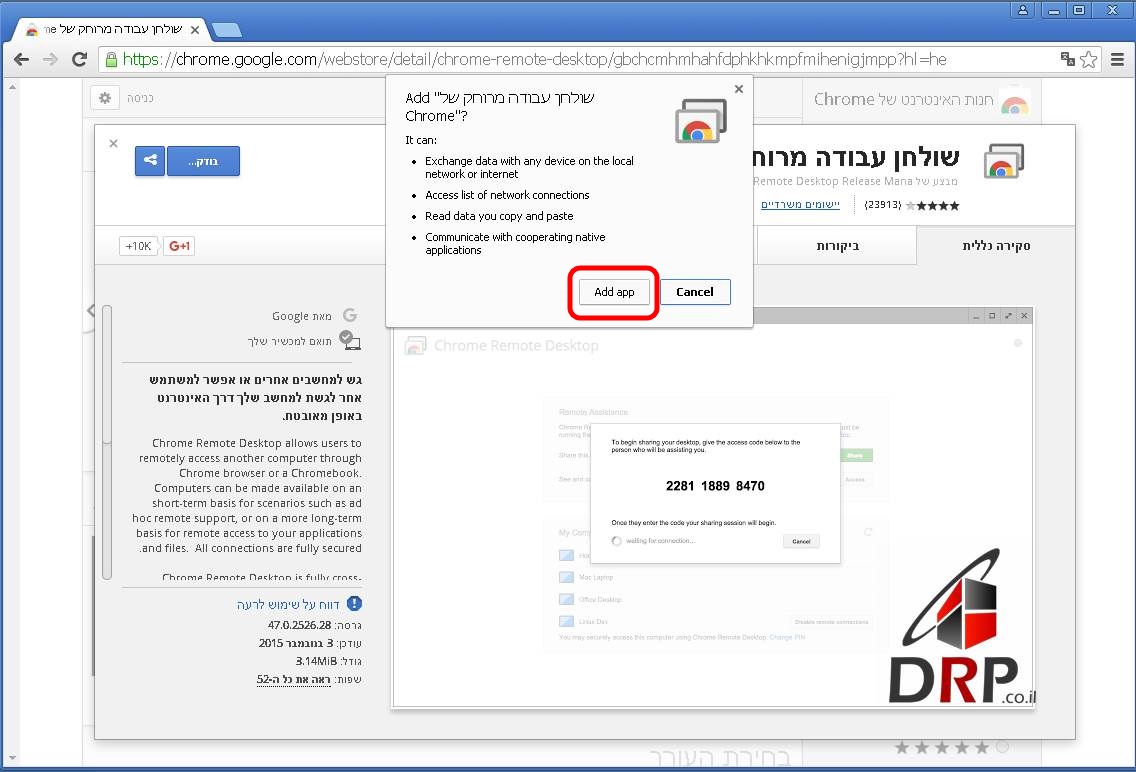
2. מיד אחר כך, יפתח חלון קטן – עליו יש ללחוץ על Add App.
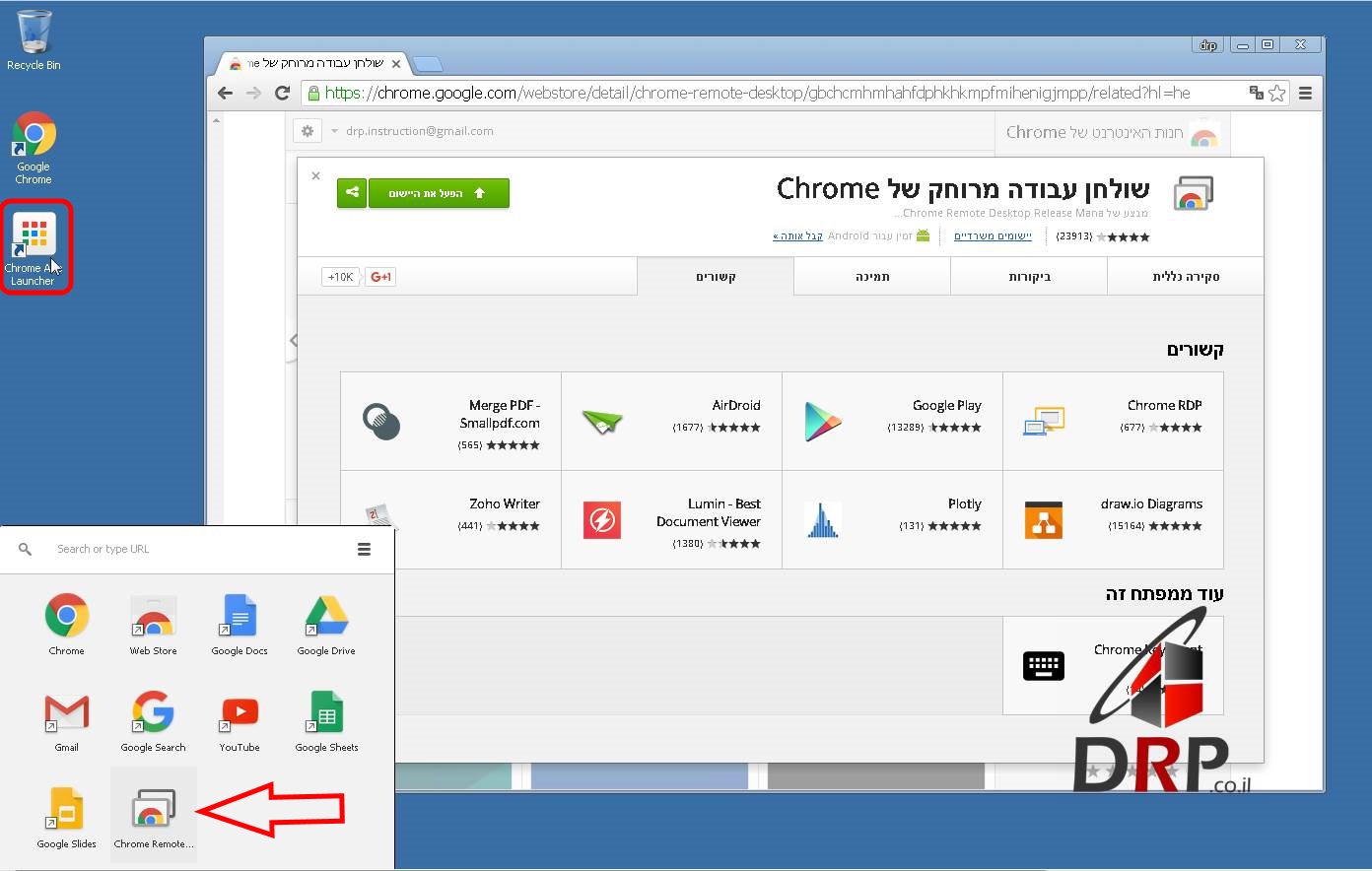
3.בסיום ההתקנה של התוסף יופיע על שולחן העבודה קיצור דרך לאפלקציות של גוגל, שאחת מהן זה Chrome Remote Desktop
יש ללחוץ על התוסף.
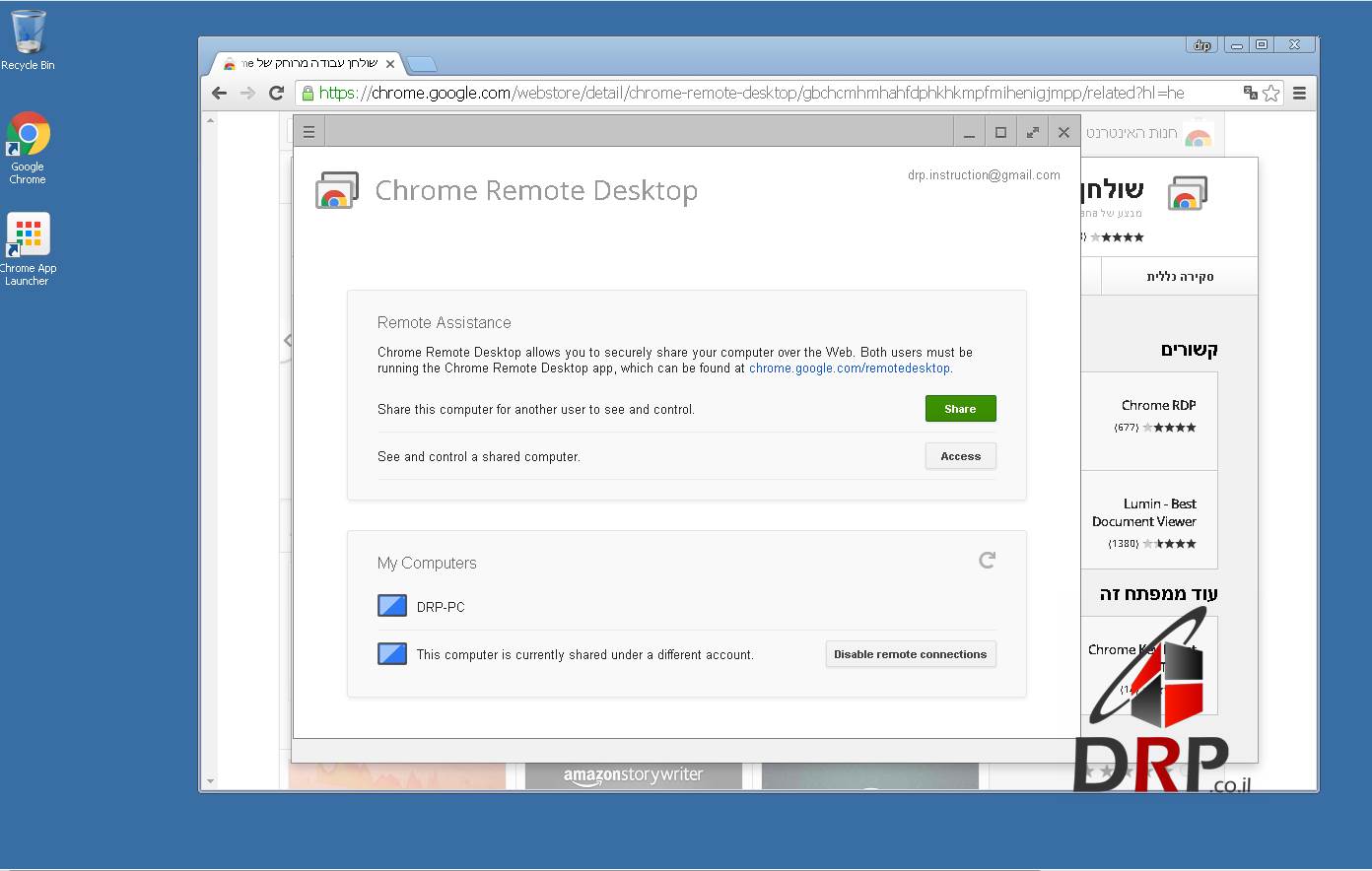
4. כעת תחל התקנה נוספת של התוסף. אנו אפשרו לו להתקין את התוכן, כאשר בסיומה יפתח חלון של התוסף שיאפשר מספר אופציות:
א. חיבור מרחוק ממחשב אחר למחשב שלך.
ב. אפשרות להתחבר מהמחשב שלך למחשב אחר.
ג. התחברות למחשב שלך דרך הסמארטפון.
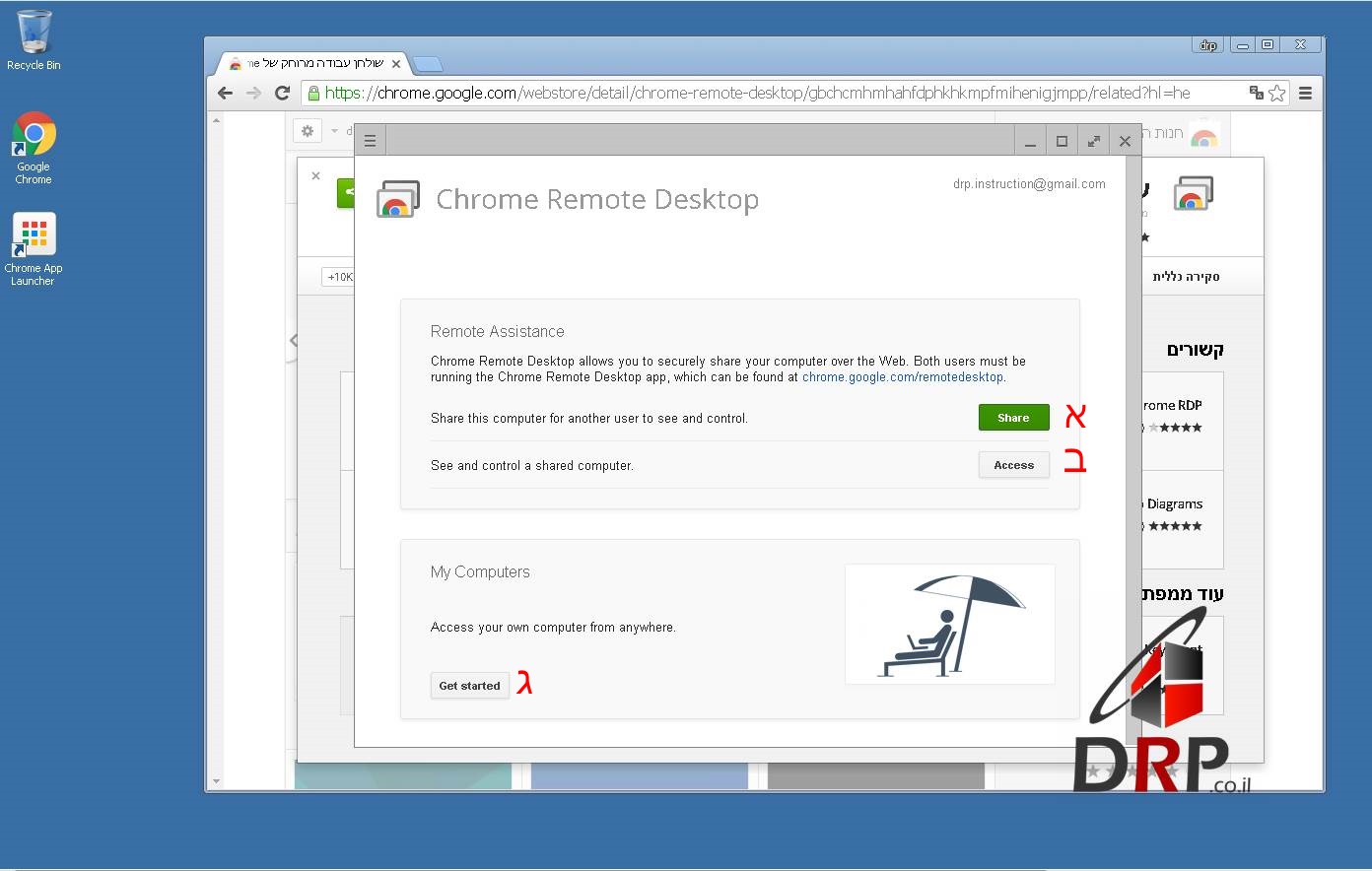
5. נתחיל עם אופציה א': אפשרו חיבור למחשב שלנו ממחשב אחר
לחיצה על כפתור ה-Share של התוסף, תביא לבקשה של התקנת תוכן נוסף שיאפשר לתוסף לעבוד.
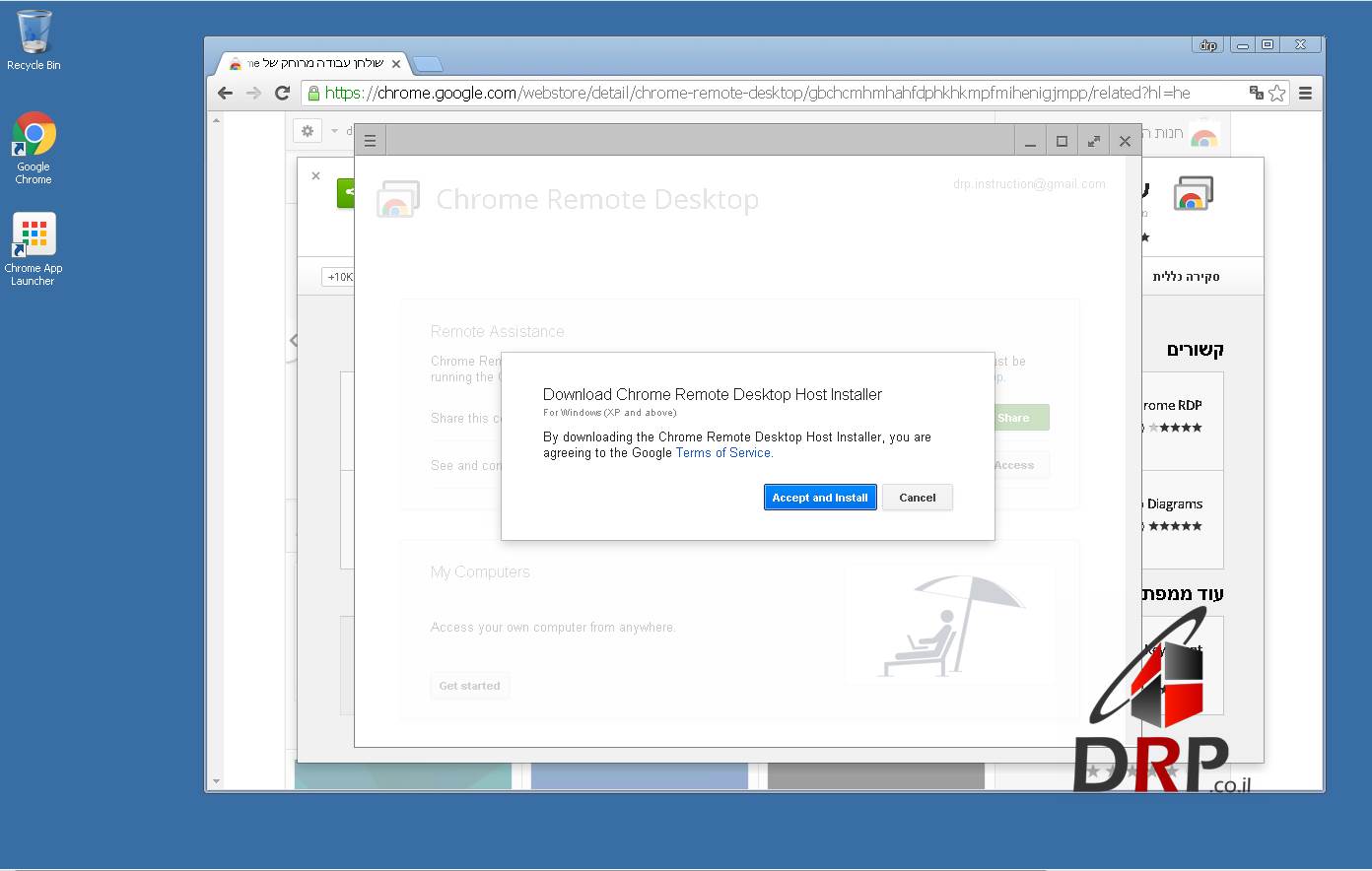
יש לאפשר להתקנה להסתיים
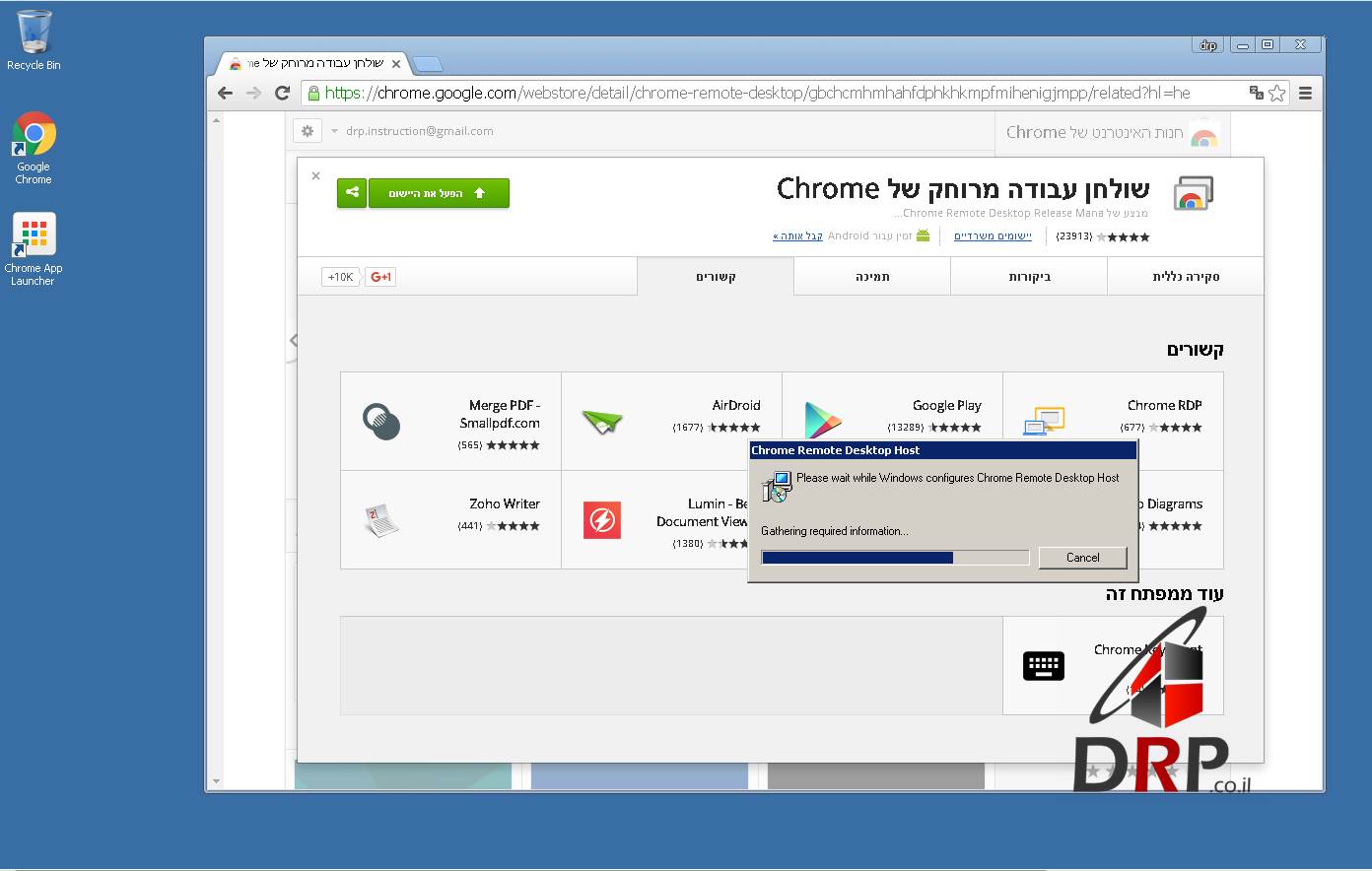
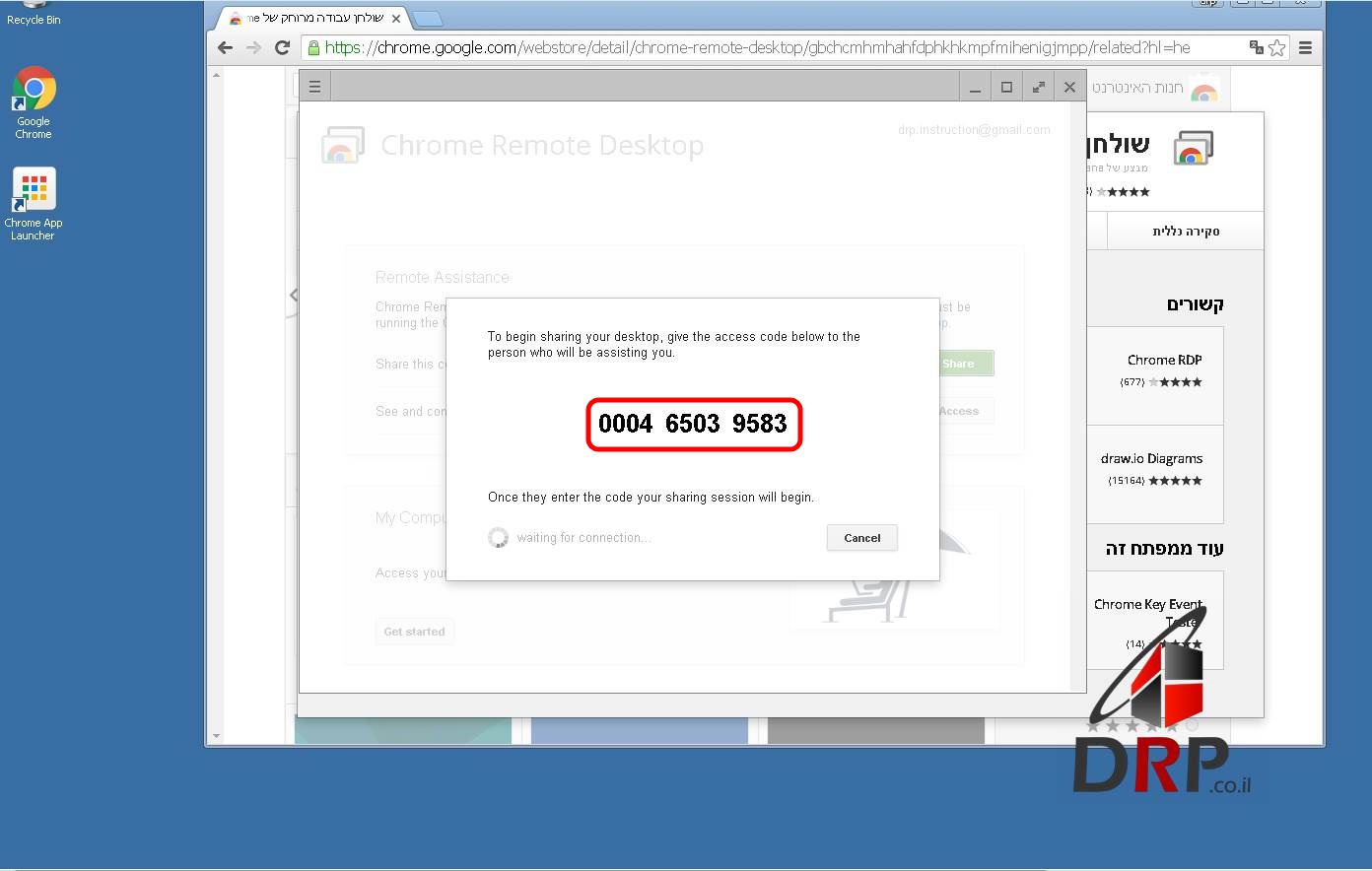
בסיום ההתקנה אתם תקבלו קוד בין 12 ספרות. את הקוד יש להעביר לאדם שמנסה להתחבר אליכם וזה בעצם האישור שלכם לאותו אדם להתחבר למחשב שלכם.
חשוב לציין, שהקוד דינמי (מתחלף) כך שבסיום החיבור הקוד יתחלף ואותו משתמש לא יוכל להתחבר למחשב שלכם, אל אם תשלחו לו את הקוד החדש.
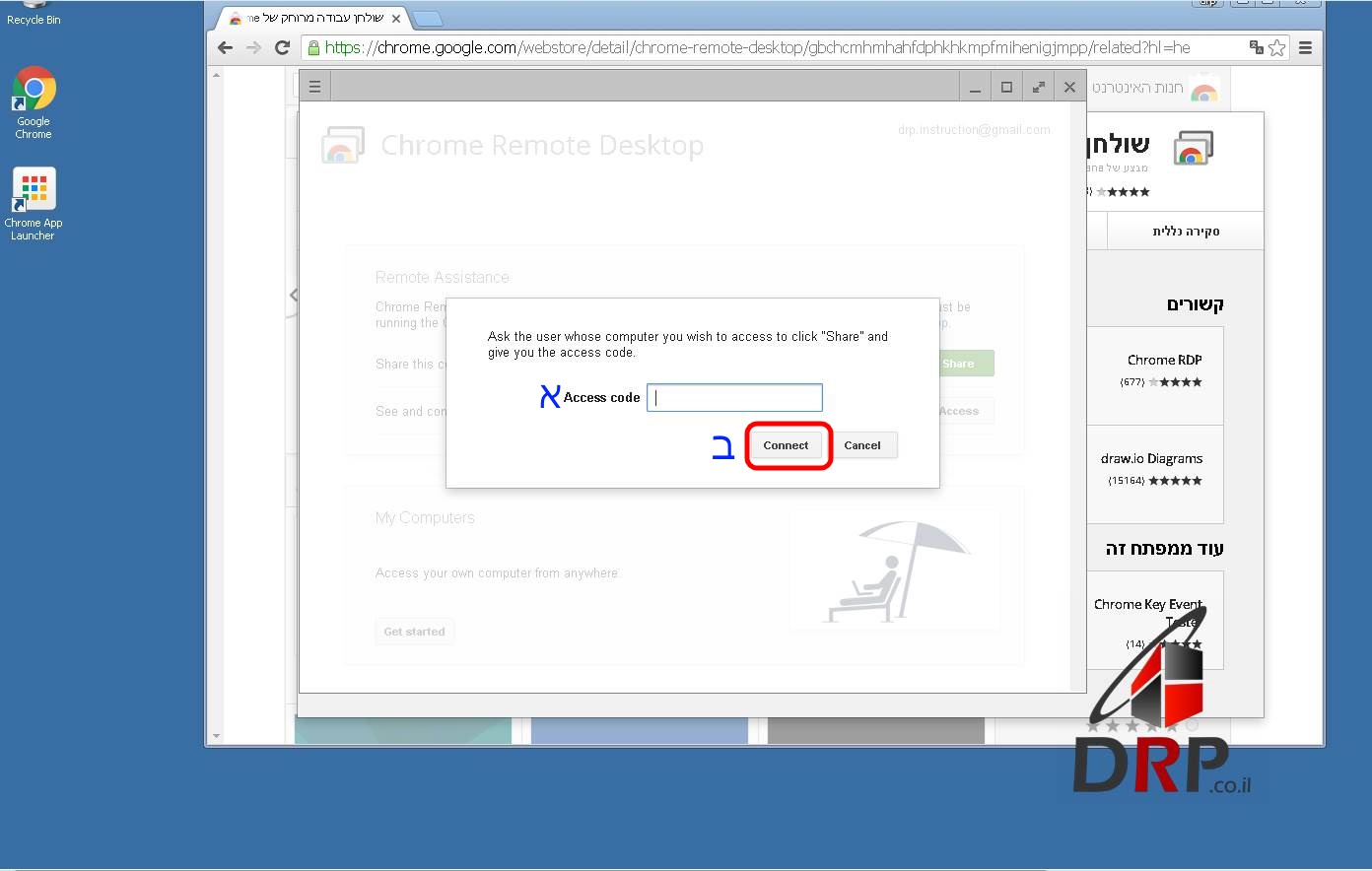
6. כיצד לשלוט על מחשב אחר דרך המחשב שלכם?
לחיצה על Access, תביא לפתיחת חלון קטן שנצרטך להכניס את הקוד בין 12 ספרות של המחשב שאליו נרצה להתחבר ונלחץ על Connect
7. חיבור למחשב דרך סמארטפון, טאבלט או כל מוצר אחר שיכול להריץ את האפליקציה Chrome Remote Desktop – יש ללחוץ על Enable Remote Connection.
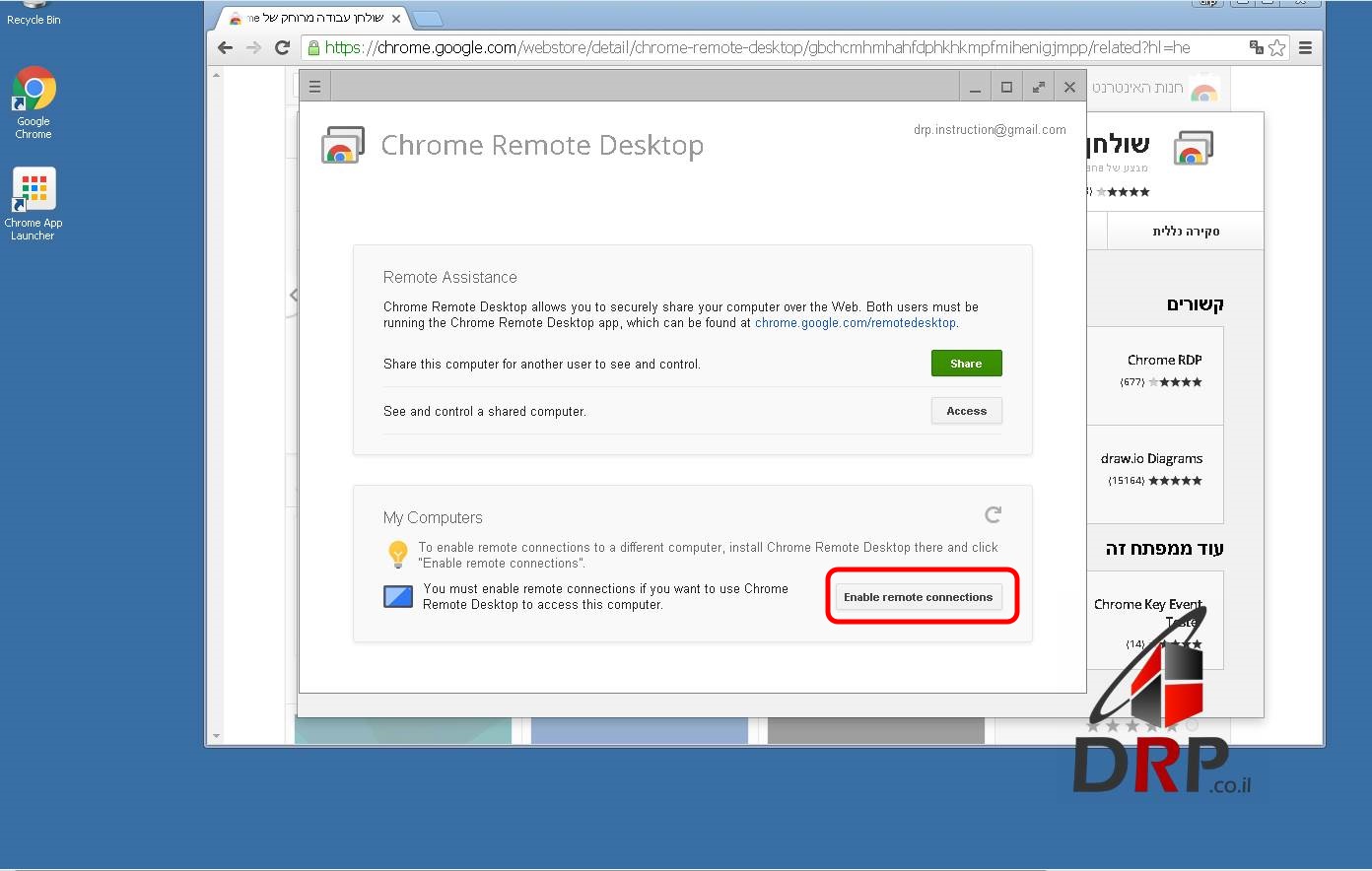
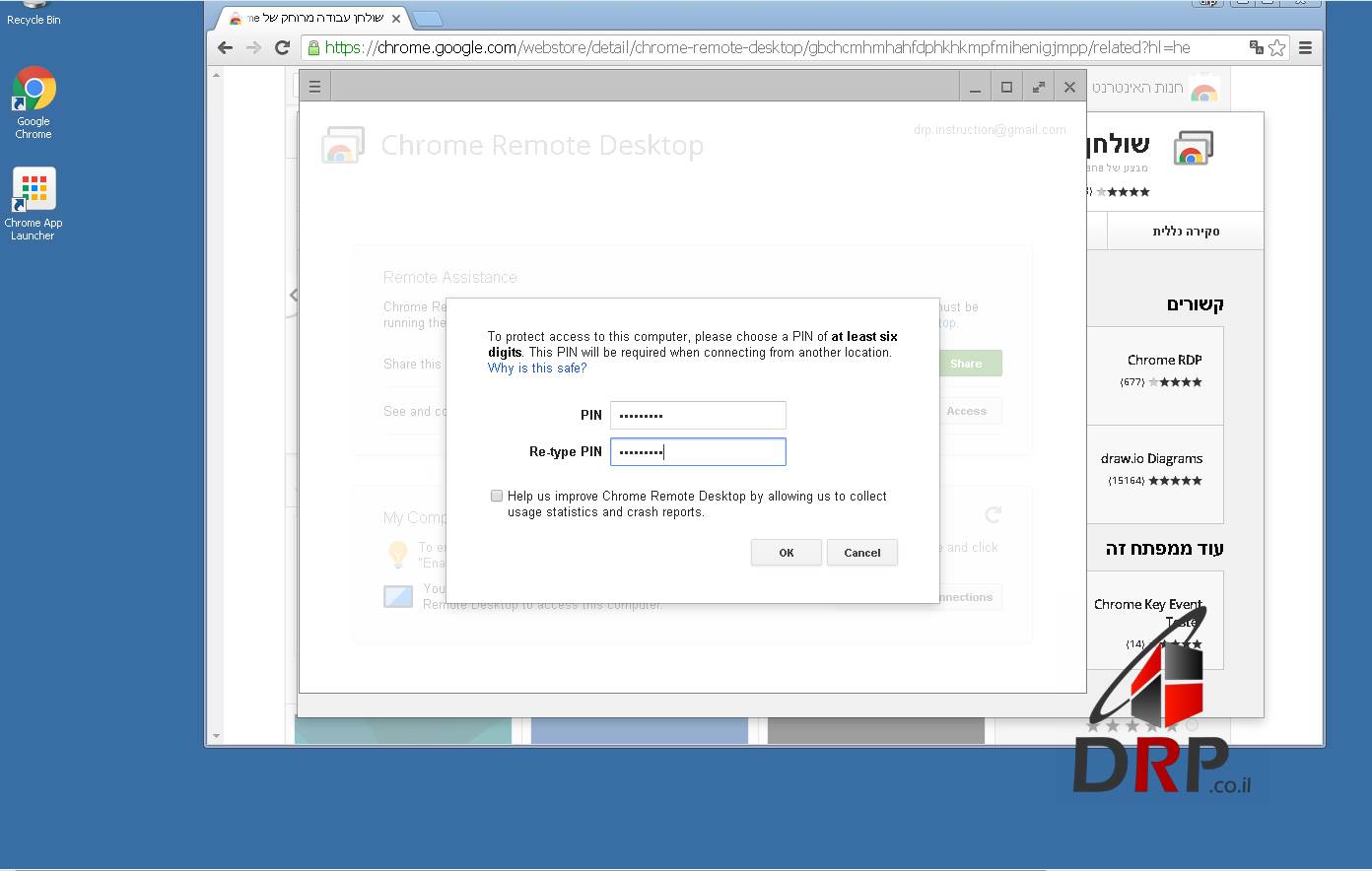
8. כעת יהיה עליכם להזין קוד המכיל רק ספרות (מעל 4 תווים) שיהווה את הסיסמה להתחברות למחשב. בסיום יש ללחוץ OK!
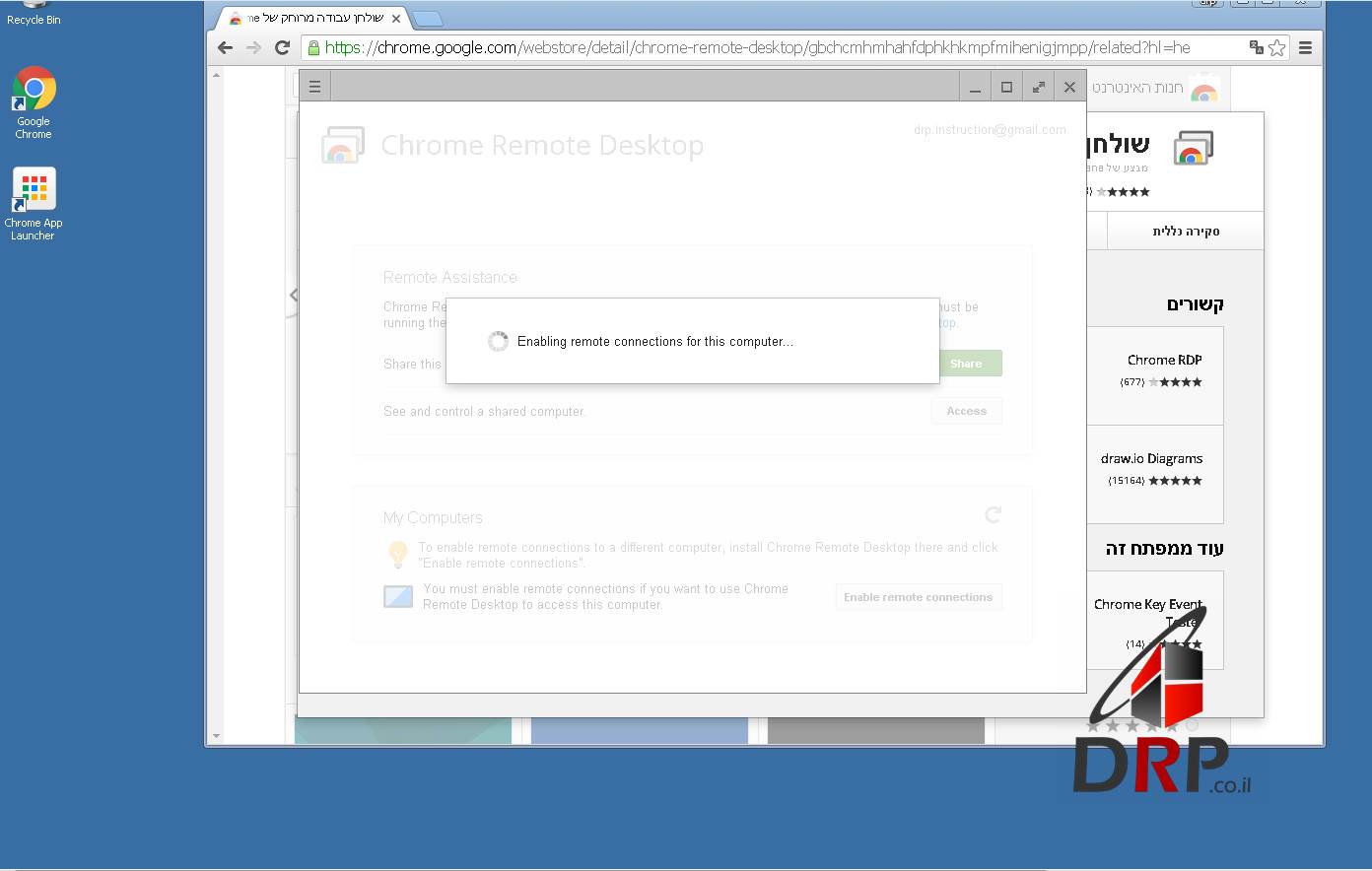
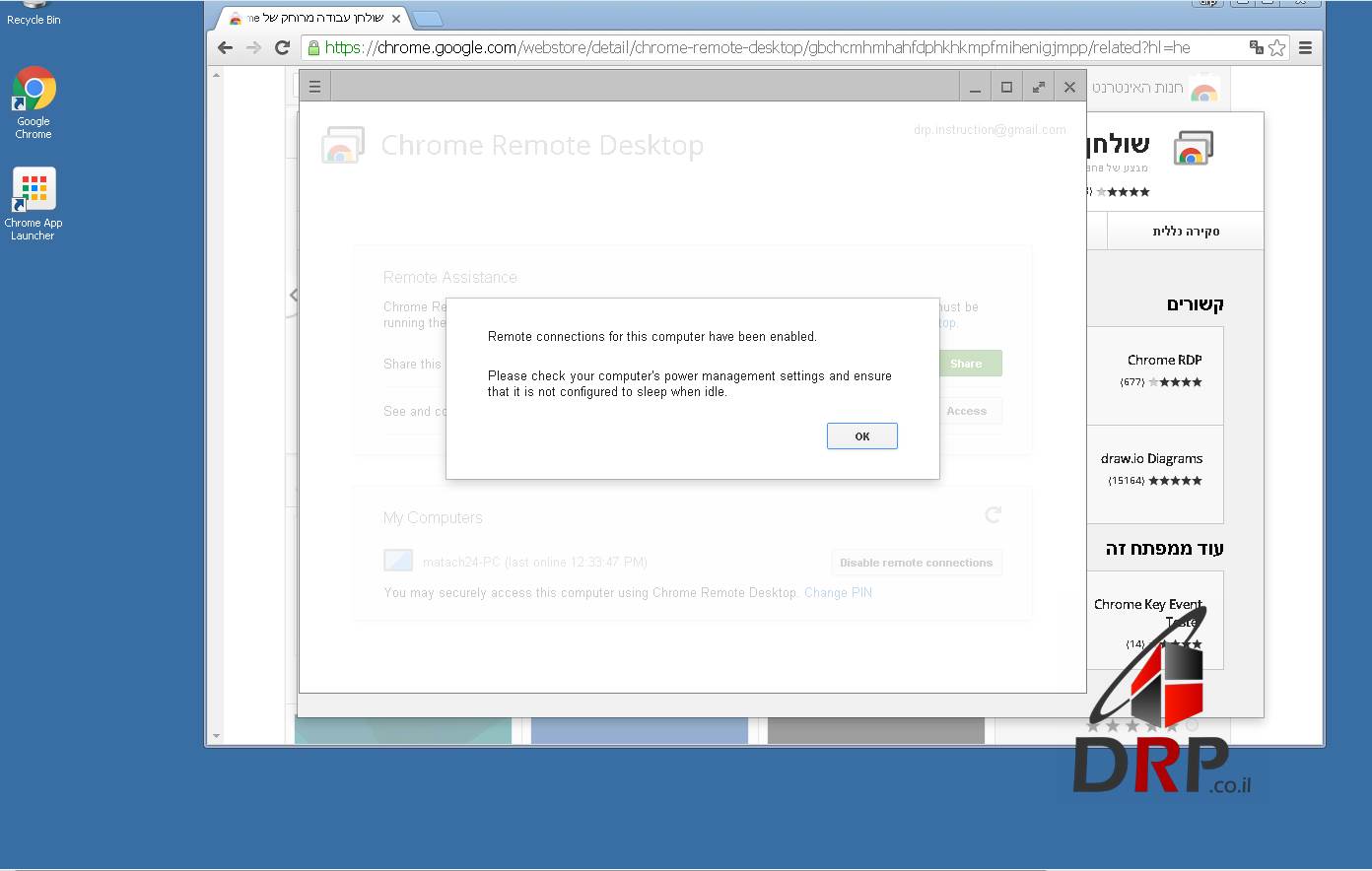
 בסיום התהליך תקבלו הודעה שניתן להתחבר למחשב מרחוק.
מקווים שעזרנו לכם מצוות DRP